Déployer rapidement un serveur RDS

Déployer rapidement un serveur RDS
Voici un petit guide step by step vous expliquant comment déployer rapidement un serveur RDS. Dans mon cas, je vais utiliser ce serveur pour publier des applications sur un portail web. Ces applications seront installées sur le serveur RDS et seront téléchargeables sur le portail web d’applications. Tous les PCs de mon réseau pourront ainsi les télécharger et les exécuter mais cela utilisera les ressources du serveur et non des PCs. De plus cela m’évite de devoir configurer l’application sur chacun des PCs, je la configure une seule et unique fois sur le serveur. 😎
Prérequis
- Le serveur doit être membre d’un domaine
Installation de RDS
Sur un serveur Windows allez dans “Server Manager” et cliquez sur “Manage” > “Add Roles and Features”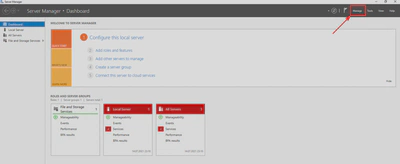
Next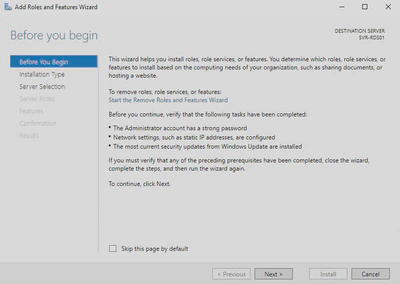
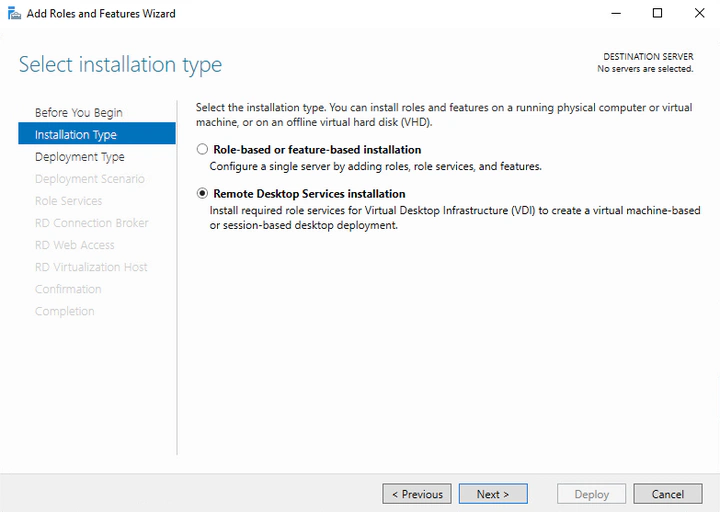
Choisir “Remote Desktop Service Installation”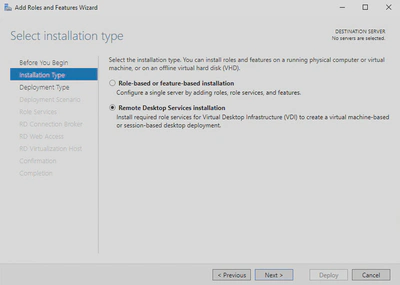
Choisir “Quick Start”
Le “Quick Start” installe tous les rôles nécessaires (broker, hôte de bureau à distance et accès web) sur le même serveur.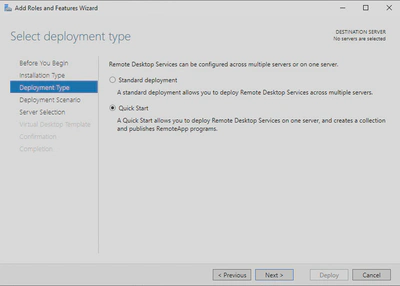
Nous allons choisir Session-based desktop deployment. (Je n’ai pas besoin de virtual desktops)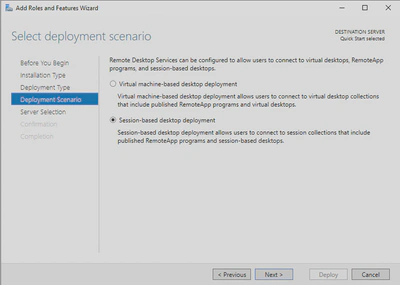
Next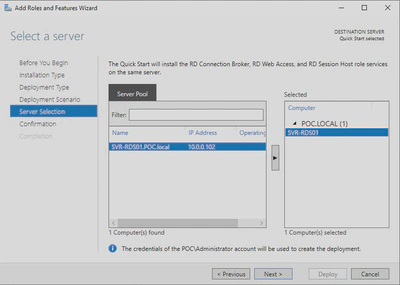
Cocher la case “Restart the destination server” puis Deploy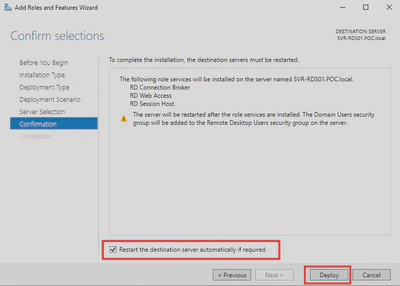
Installation… Le serveur va redémarrer une ou plusieurs fois durant l’installation.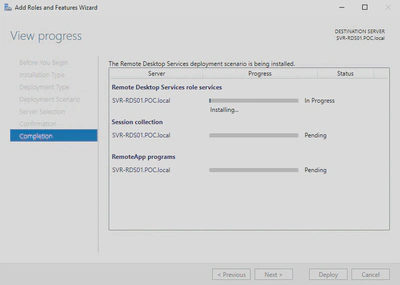
Close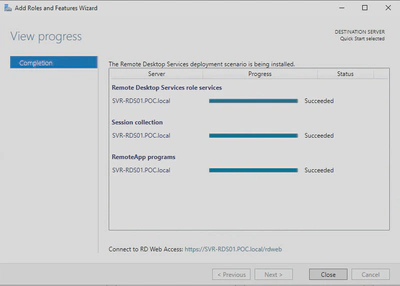
Félicitations vous avez installé un serveur RDS ! Enjoy ! 😎