Mon expérience PowerShell ULTIME et POURQUOI vous devriez faire pareil

Mon expérience PowerShell ULTIME et POURQUOI vous devriez faire pareil
Vous passez des heures chaque jour dans un terminal ? Vous réinstallez Windows Terminal, Oh My Posh et votre profil PowerShell de zéro à chaque nouveau PC, en priant pour vous souvenir de tous les réglages faits la dernière fois ? 😅 Ne cherchez plus ! J’ai créé Catppuccin PowerShell, un script qui transforme un terminal Windows tout nu en un environnement propre, lisible et vraiment agréable à utiliser — gratuitement, et en quelques minutes.
Ce n’est pas que de l’esthétique. C’est un environnement en ligne de commande plus rapide, plus lisible et reproductible, et une fois qu’on y a goûté, revenir à la console bleu-sur-noir par défaut fait l’effet d’un retour en arrière. 🚀
🛠️ Pourquoi j’ai créé ce script
En tant qu’ingénieur SysOps, je vis dans le terminal. Entre le homelab, les machines clientes et l’enseignement, je me suis retrouvé à configurer un nouveau PC bien plus souvent que je ne le voudrais — et à chaque fois, je refaisais la même danse manuelle : installer Windows Terminal, récupérer une Nerd Font, configurer Oh My Posh, ajuster PSReadLine, sauvegarder mon ancien profil “au cas où”… Vous connaissez la chanson.
Alors j’ai tout automatisé dans un script PowerShell répétable.
🔵 Ce qu’il y a sous le capot
- Windows Terminal — onglets, profils, rendu moderne. Un énorme pas en avant par rapport à la console historique.
- PowerShell 7 — le runtime actuel, activement maintenu, parce que la vie est trop courte pour
powershell.exe. - Oh My Posh — ajoute des infos utiles au prompt en un coup d’œil (statut git, chemin, code de sortie), le tout habillé avec la palette Catppuccin Macchiato.
- FiraCode Nerd Font — embarquée directement dans le repo, donc les ligatures et les icônes du prompt s’affichent correctement dès le premier lancement. Pas besoin de chercher une police en ligne.
- PSReadLine — meilleure édition de commandes, recherche dans l’historique, coloration syntaxique et prédictions inline. Moins de retaper, moins de fautes.
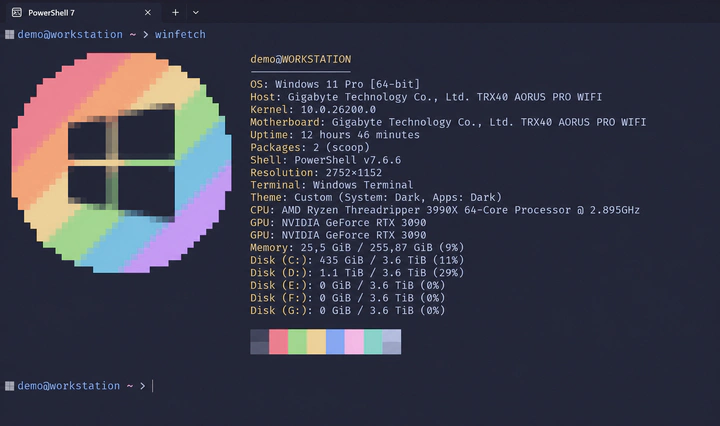
- WinFetch — parce qu’un bon setup terminal mérite une bannière système au démarrage. 😎
La palette Catppuccin Macchiato est vraiment la star ici : un thème cohérent et peu contrasté sur tout le terminal et le prompt, ce qui rend commandes, paramètres, erreurs et suggestions instantanément plus faciles à distinguer.
🔵 L’installer chez vous
Le repo se trouve ici : github.com/AlexIn-Tech/Catppuccin-PowerShell. Clonez-le, puis lancez le script depuis la racine :
Set-ExecutionPolicy -Scope Process Bypass -Force
.\Setup-CatppuccinPowerShell.ps1
Vous voulez aussi que WinGet mette à jour les paquets déjà installés au passage ?
.\Setup-CatppuccinPowerShell.ps1 -UpgradePackages
Fermez toutes les fenêtres de Windows Terminal et rouvrez-en une une fois le setup terminé. C’est tout ! 🎉
💡 Tout s’installe via WinGet, et les droits administrateur ne sont normalement pas nécessaires. Vos réglages Windows Terminal et PowerShell existants sont sauvegardés avec horodatage avant toute modification, donc vous pouvez toujours revenir en arrière.
🔵 Pensé pour être relancé
C’est le point qui compte le plus pour moi en tant que SysOps : le script est conçu pour survivre à une exécution ratée.
- Chaque étape est isolée — si un composant échoue, les autres sont quand même configurés, l’échec apparaît clairement dans le résumé, et le code de sortie le reflète.
- Les fichiers de police ne sont réécrits que si leur contenu a réellement changé, donc une deuxième exécution ne recopie rien d’inutile.
- Si Windows a actuellement une police chargée (fichier verrouillé), le script la renomme discrètement au lieu d’échouer sur le fameux “operation cannot be performed on a file with a user-mapped section open”.
- Une installation de police à moitié terminée est réparée plutôt qu’ignorée silencieusement.
À la fin, vous obtenez un rapport clair [PASS] / [FAIL] pour chaque composant. Plus besoin de deviner si quelque chose a réellement fonctionné.
🔵 Aller plus loin avec Aichat
Si vous voulez pousser votre terminal encore plus loin, jetez un œil à Aichat. Son mode assistant shell vous permet de décrire ce que vous voulez en langage naturel, et il génère la commande adaptée à votre shell et votre OS :
aichat -e "show the five largest files in this folder"
⚠️ Vérifiez toujours une commande générée avant de l’exécuter.
🚀 Pourquoi vous devriez faire pareil
Le terminal, c’est l’endroit où je passe la majeure partie de ma journée de travail, et un petit investissement pour le rendre cohérent, lisible et reproductible se rentabilise à chaque fois que je m’assois pour travailler — ou à chaque nouvelle machine à configurer. Ce script transforme cet investissement en une tâche de deux minutes au lieu d’une corvée récurrente.
Si vous êtes SysOps, développeur, ou simplement quelqu’un qui vit dans PowerShell, testez-le. Vos retours m’intéressent vraiment.
⭐ Soutenez le projet
Si Catppuccin PowerShell vous évite les mêmes galères de configuration qu’il m’évitait, la meilleure façon de dire merci, c’est une star sur GitHub. Ça ne coûte rien, ça prend deux secondes, et c’est ce qui aide d’autres personnes à découvrir le projet.
Et tant que vous y êtes, suivez-moi pour découvrir mes prochains outils open-source issus de mon homelab et de mon quotidien de SysOps. Ce ne sera pas mon dernier projet Catppuccin — je taguerai tout ce qui y est lié sous le tag Catppuccin sur ce blog, restez à l’écoute. 🌸
Enjoy votre nouveau terminal 😎
AlexIn Tech

Sur le même sujet
- Corriger le problème de "CatalogVersion" entre SCCM et WSUS
- Trouver le sitecode SCCM (MECM) en PowerShell
- Trouver un groupe AD en utilisant un wildcard
- Windows - groupes et utilisateurs par défaut (Built-in Users, Default Groups and Special Identities)
- Redémarrer un serveur distant en ligne de commande (CMD)